Cache & Browserdaten löschen
Um auf die neuste Version der Web-Applikation zugreifen zu können, müssen Sie die folgenden Schritte in ihrem Internetbrowser durchführen:
Microsoft Edge
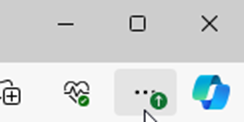
1. Drei Punkte oben rechts anklicken
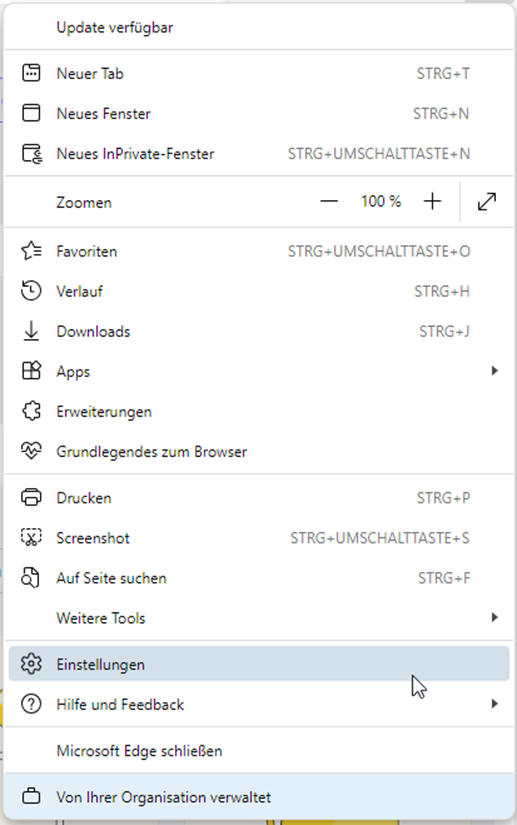
2. Einstellungen öffnen
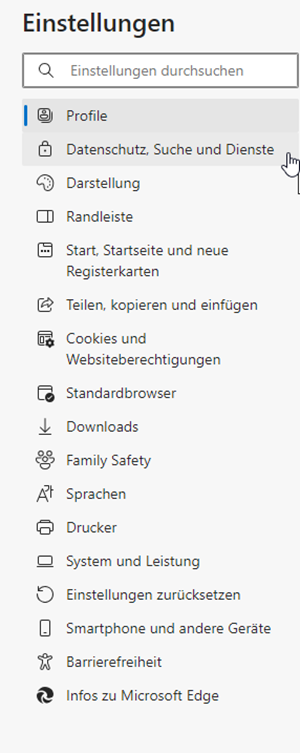
3. Datenschutz, Suche und Dienste anwählen
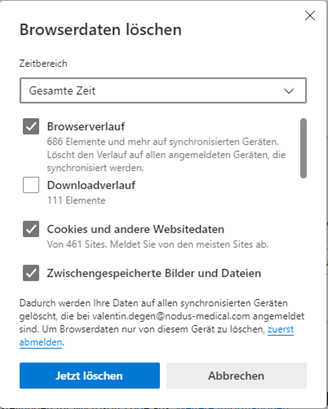
4. Browserdaten (Browserverlauf, Cookies und andere Websitedaten, Zwischengespeicherte Bilder und Dateien) löschen
5. Log out und wieder einloggen auf https://app.impedia.org/
Google Chrome
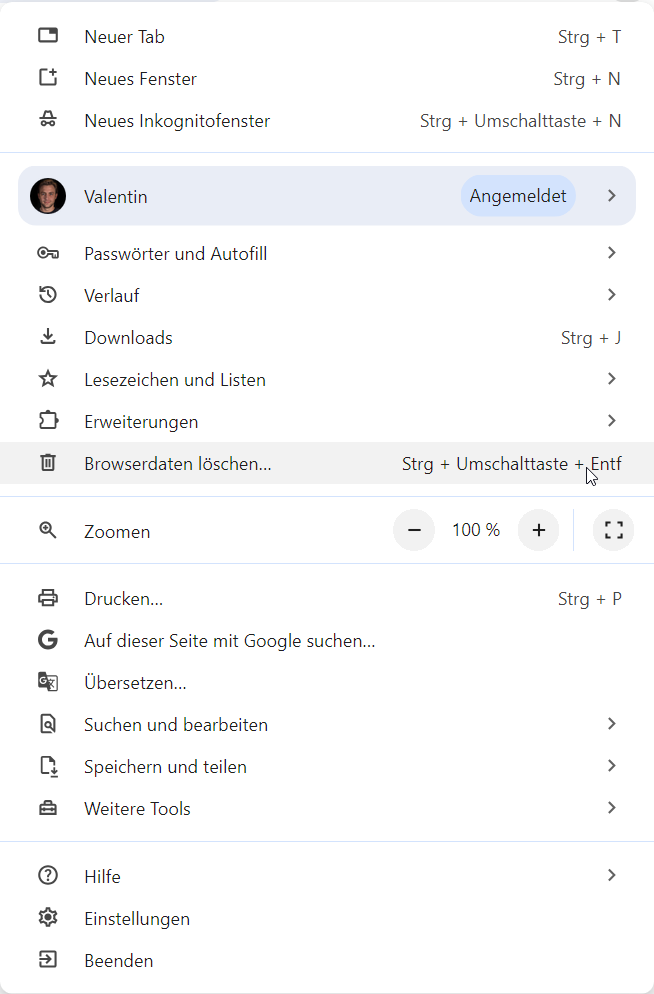
1. Drei Punkte oben rechts anklicken

2. Browserdaten löschen... auswählen
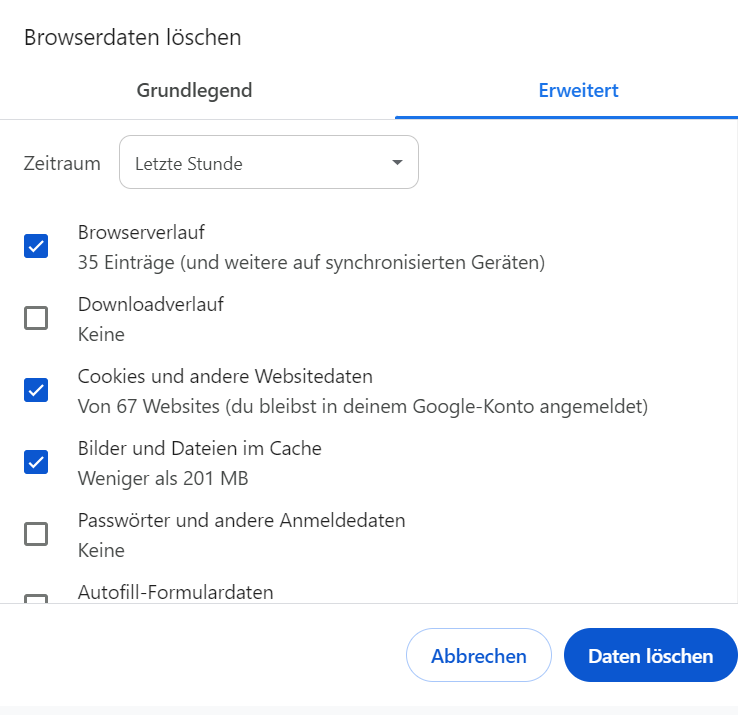
3. Browserdaten löschen
Für den Fall, dass Sie das Praktikumsqualifikationsmodul immer noch nicht sehen können, befolgen Sie folgende Schritte
Microsoft Edge & Google Chrome
1. Auf der Tastatur F12 klicken, um die Browser-Entwicklertools zu öffnen
2. Rechtsklick auf das 'Reload' Icon oben links im Browserfenster
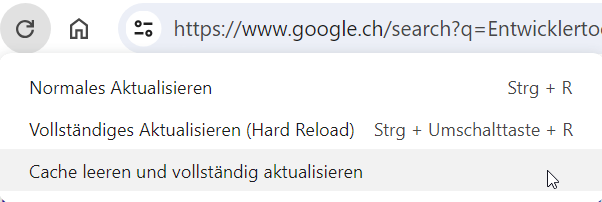
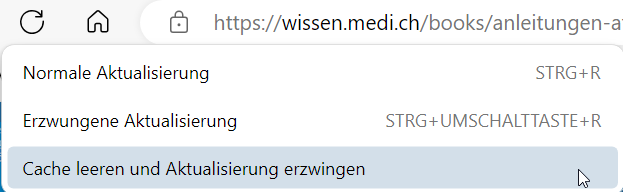
3. Cache leeren und vollständig aktualisieren (Google Chrome) / Cache leeren und Aktualisierung erzwingen (Microsoft Edge)
4. Log out und wieder einloggen auf https://app.impedia.org/