Praktikumsqualifikation erstellen
Qualifikationsformular auswählen
Qualifikationsformulare: Durch Klicken auf den Button 'PQ-Formulare' im Seitenmenü gelangen Sie zur Übersicht aller Qualifikationsformulare.

Übersicht aller Qualifikationsformulare: Nun werden Ihnen alle verfügbaren Qualifikationsformulare in einer übersichtlichen Darstellung angezeigt.
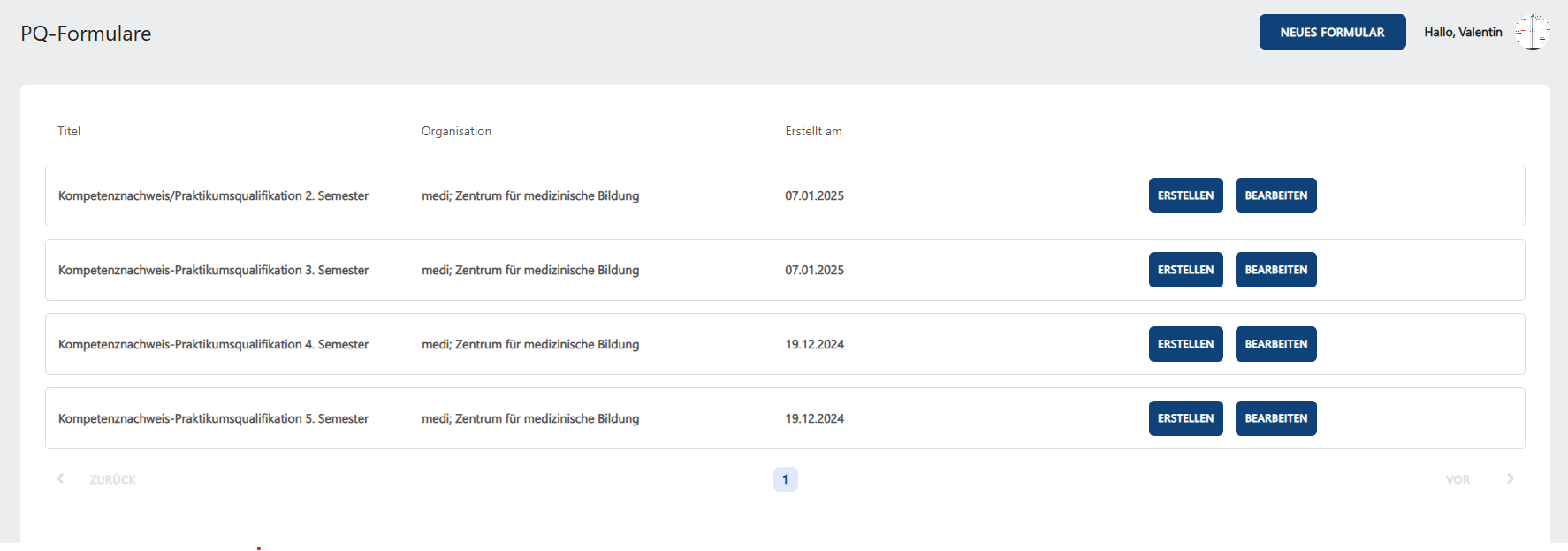
Praktikumsqualifikation erstellen: Über den Button 'ERSTELLEN' können Sie das semesterspezifische Formular auswählen.
Seite Allgemein
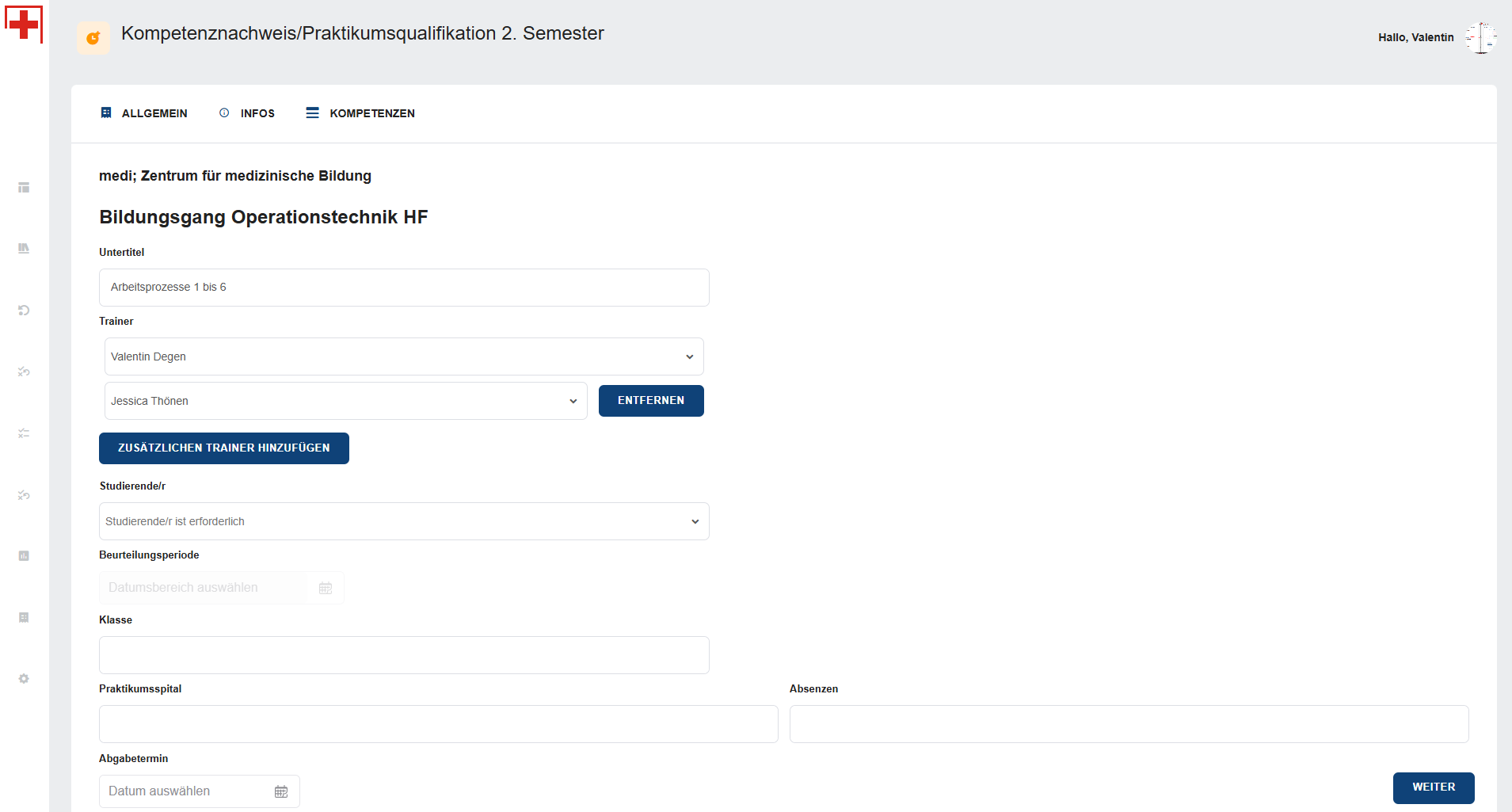
Auf der ersten Seite des Qualifikationsformular fügen Sie die Angaben zum Studierenden, der Bewertungsperiode, Klasse, Praktikumsspital, Absenzen sowie den Abgabetermin ein. Auch können Sie weitere Trainer hinzufügen.
Standortbestimmungen importieren
Sobald die Bewertungsperiode ausgewählt wurde, werden die verifizierten Standortbestimmungen der Studierenden unterhalb des Abgabetermins angezeigt.
Sofern die Praktikumsqualifikation noch nicht verifiziert wurde, kann die Auswahl der Standortbestimmungen jederzeit via 'Ausgewählte Standortbestimmungen' und 'Verfügbare Standortbestimmungen' angepasst werden. Somit wird der automatisch errechnete Punktedurchschnitt je Ebene sowie die Totalpunktzahl und Note, sofern vor Einreichung der Praktikumsqualifikation noch eine Standortbestimmung durchgeführt wird, aktualisiert.
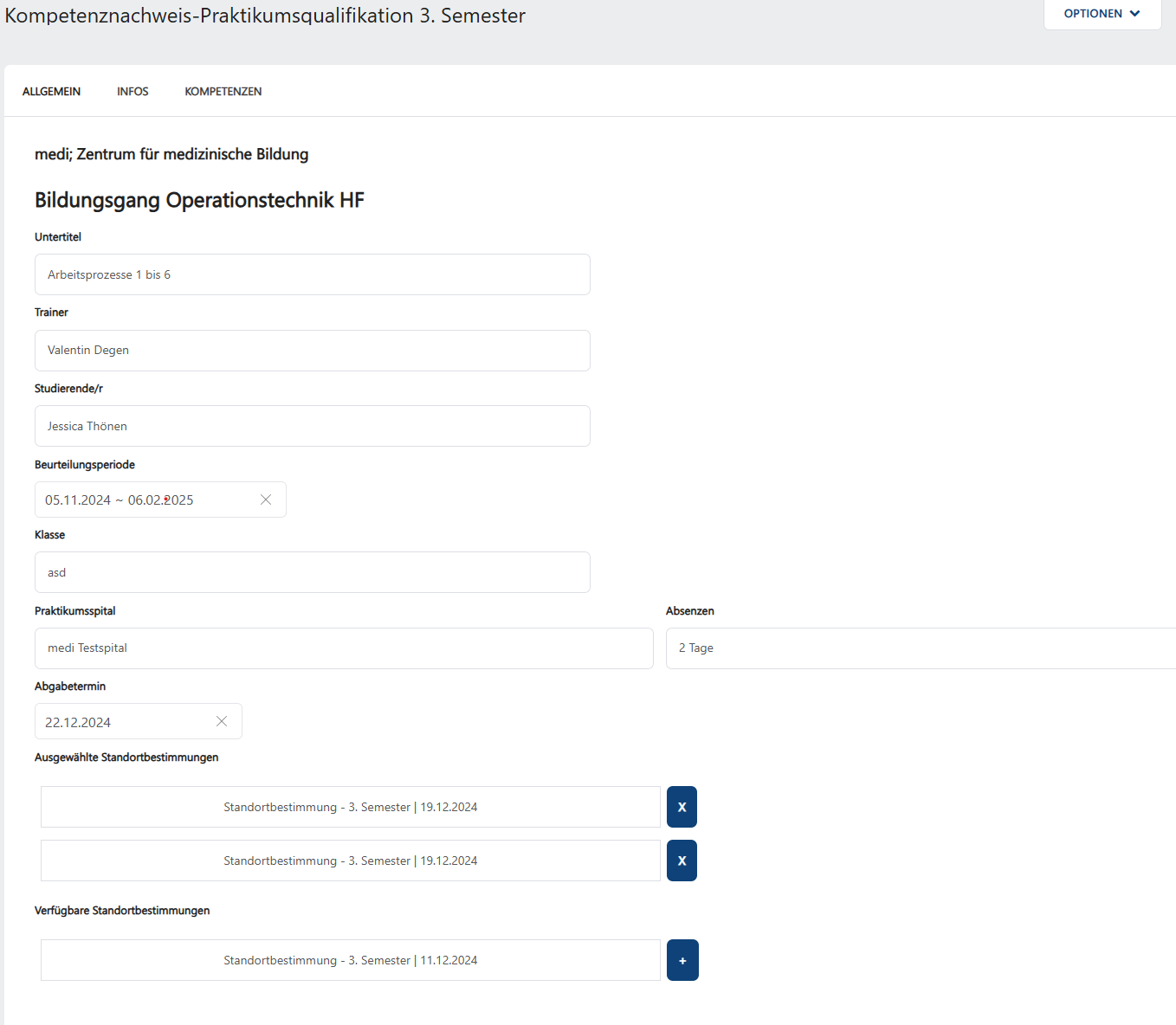
Auch können vor der Verifikation Trainer hinzugefügt oder entfernt werden.
Seite Info
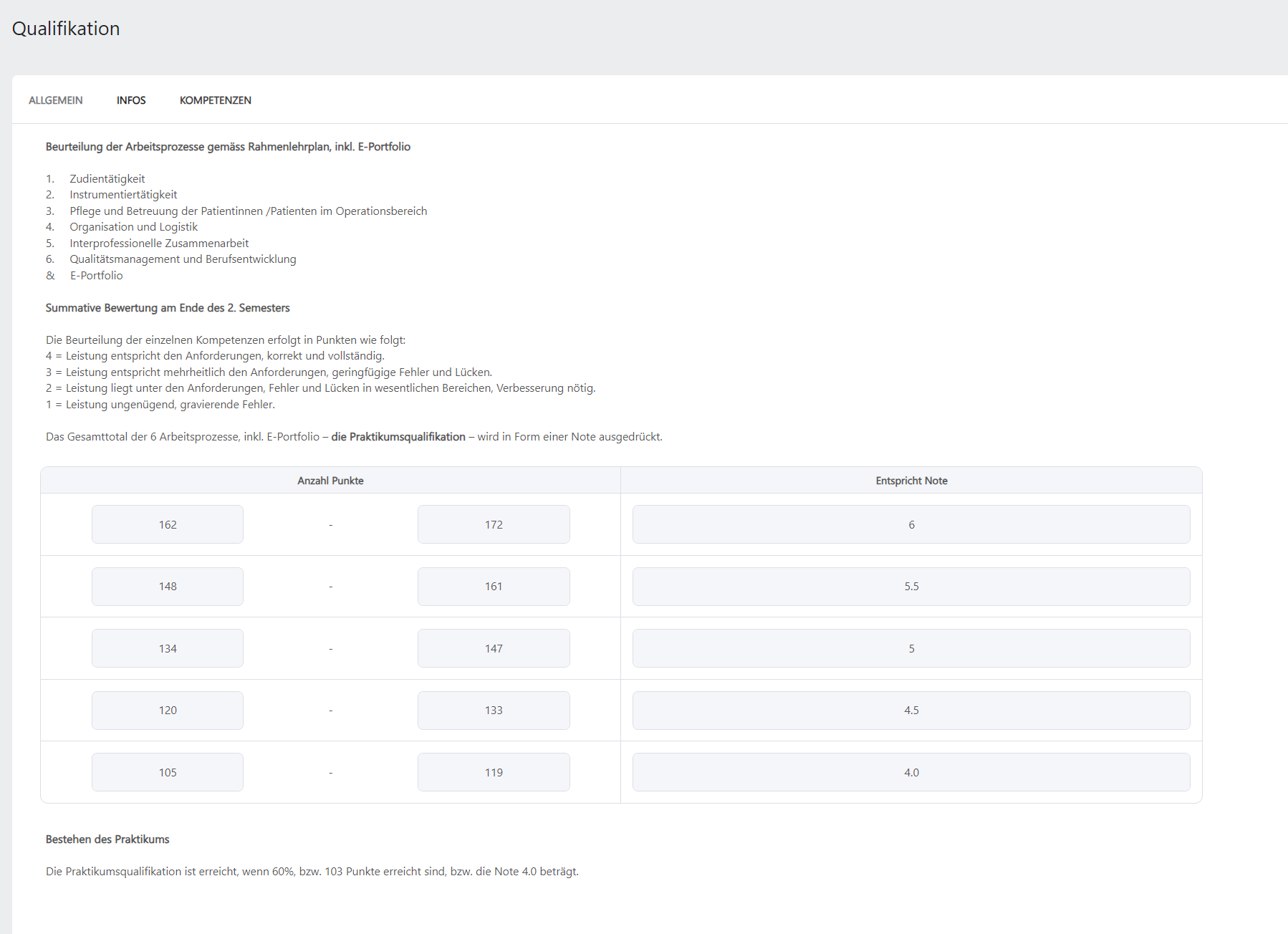
Über den Button "WEITER" gelangen Sie zur zweiten Seite des Qualifikationsformular. Dort sind Angaben zur Beurteilung, Bewertung sowie der Punkte zu Notenverteilung.
Seite Kompetenzen
Über den Button "WEITER" gelangen Sie auf der dritten Seite des Qualifikationsformular. Dort sind die importierten Standortbestimmungen zusammengefasst.
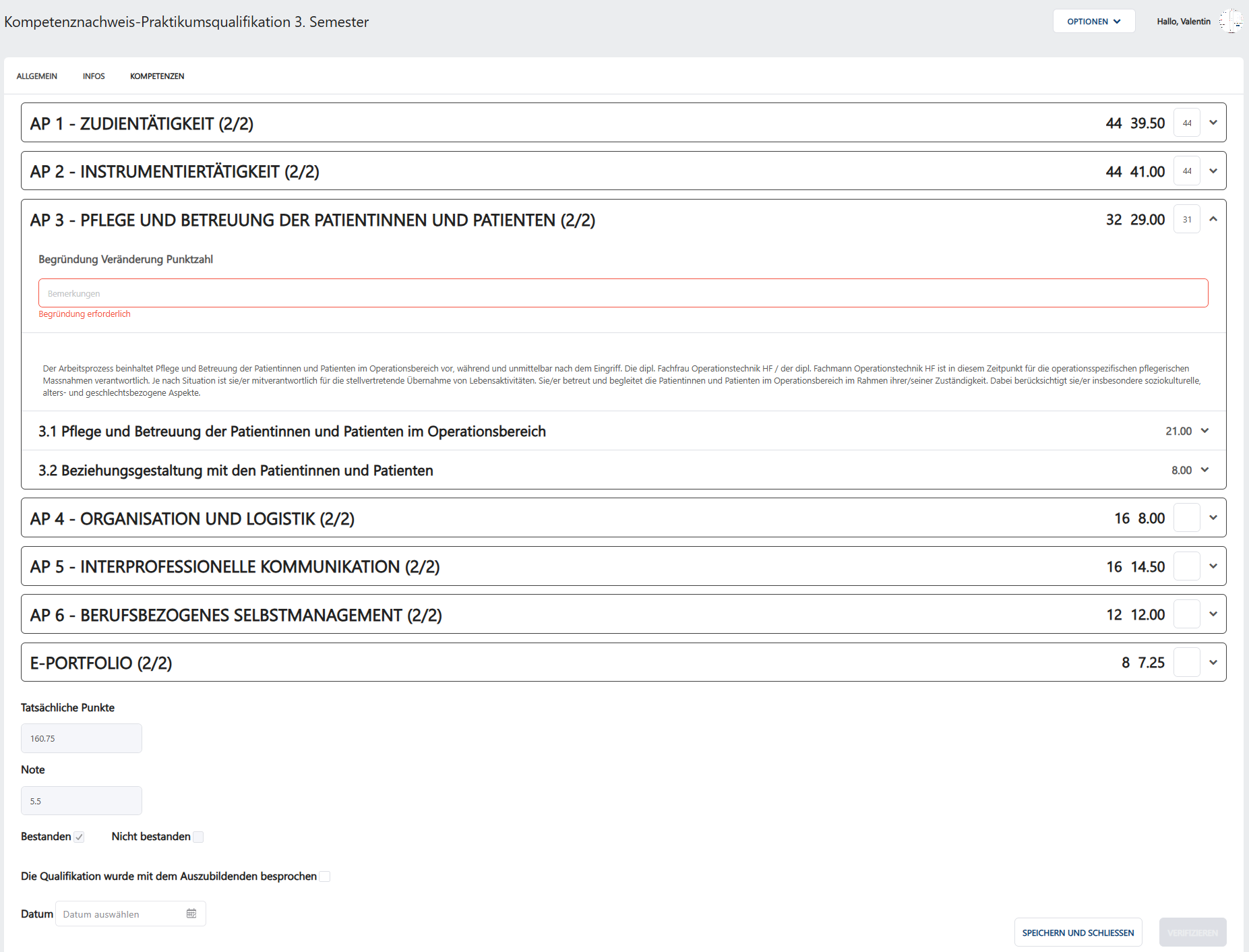
Die Gesamtpunkzahl der Arbeitsprozesse kann, je nach Leistung ausserhalb der Standortbestimmungen (z.B. Verlaufsblätter) nach oben oder unten angepasst werden. Die angepasste Gesamtpunktzahl je Arbeitsprozess, muss im rot markieren Kommentarfeld begründet werden.
Auch auf Sub-Kompetenzebene kann die Punktzahl angepasst werden. Die Anleitung dafür ist via folgendem Link einsehbar: Subjektive Sub-Kompetenz Punkte
Bei jeder Sub-Kompetenz kann ein Kommentar hinzugefügt werden, unabhängig davon, ob subjektive Punkte vergeben wurden oder nicht.
Pausierung der Praktikumsqualifikation
Mittels 'SPEICHERN UND SCHLIESSEN' kann eine Praktikumsqualifikation pausiert werden und wird auf der Seite 'PQ Sammlung' als 'in Durchführung' angezeigt.
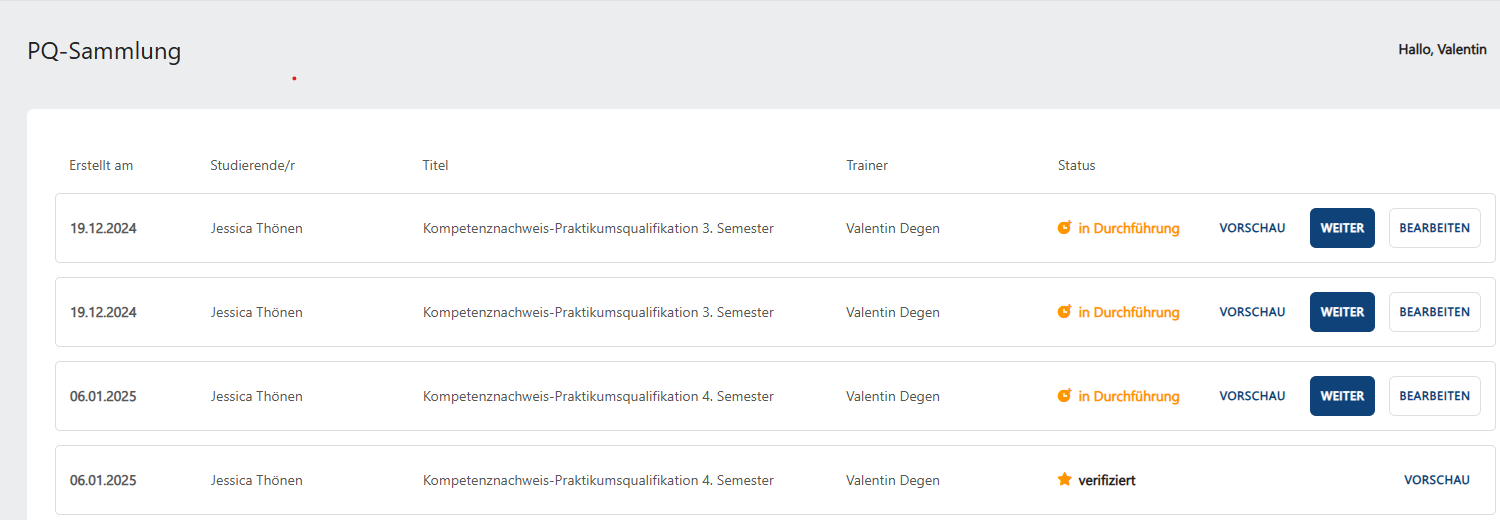
Über den Button "BEARBEITEN" können Informationen oder die der Praktikumsqualifikation zugrundeliegenden Standortbestimmungen angepasst werden.
Via dem Button 'WEITER' wird die Praktikumsqualifikation fortgeführt.
Zusammenfassung der Praktikumsqualifikation
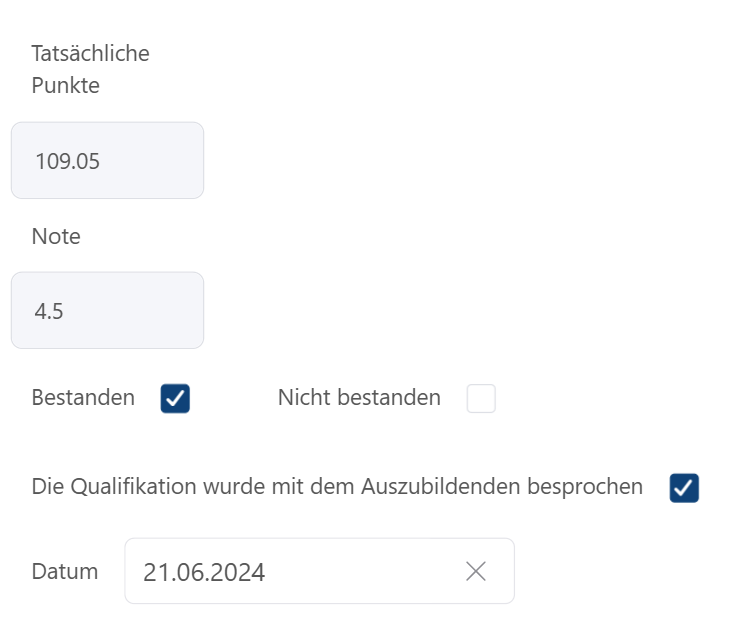
Durch Klicken auf den Button "VERIFIZIEREN" wird die Praktikumsqualifikation als PDF exportiert und ist anschliessend unveränderbar. Dies setzt jedoch voraus, dass sowohl ein Haken bei 'Die Qualifikation wurde mit dem Auszubildenden besprochen' gesetzt, sowie ein Datum hinzugefügt wurde.

Hinweis: Falls die Praktikumsqualifikation überarbeitet wird, werden aktuell nur die Kommentare angezeigt, die bereits eingefügt wurden, nicht jedoch die veränderten Punkte. Diese sind jedoch beim Export wieder sichtbar. Wir arbeiten daran, auch die überarbeiteten Punkte visuell anzuzeigen.

Aktuell muss die Praktikumsqualifikation noch vom Ersteller (BB) heruntergeladen und dem Studierenden per E-Mail zugestellt werden. Die Studierenden müssen diese dann auf ihr ePortfolio hochladen.