Standortbestimmung planen
Formular auswählen
Formulare: Durch Klicken auf den Button 'Formulare' im Seitenmenü gelangen Sie zur Übersicht aller Standortbestimmungen.
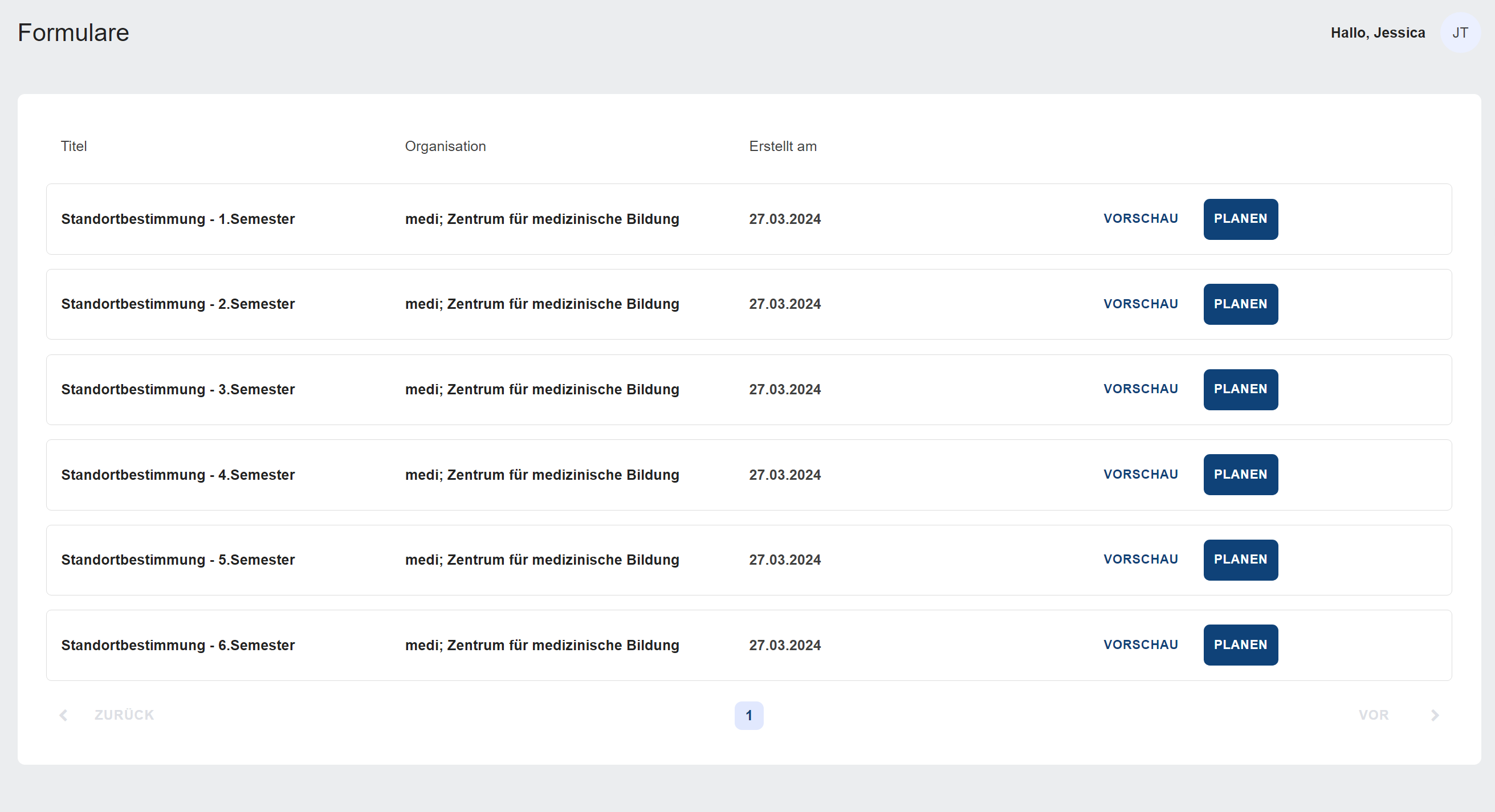
Übersicht aller SOB-Formulare: Nun werden Ihnen alle verfügbaren SOB-Formulare in einer übersichtlichen Darstellung angezeigt.
Vorschau: Durch klicken auf den Button 'Vorschau' gelangen Sie zum Bereich Allgemein.
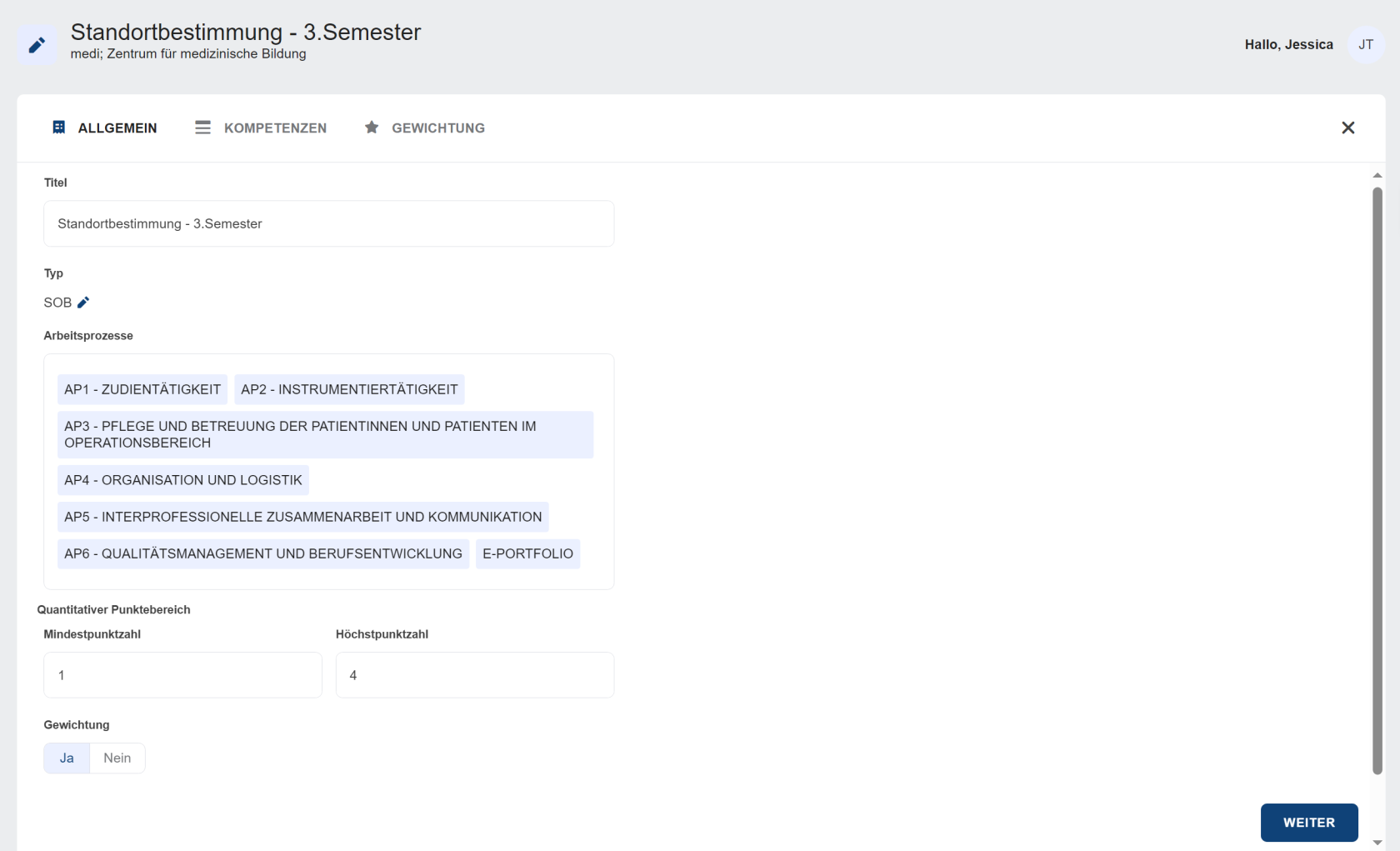
Im Bereich Allgemein erhalten sie eine Übersicht über allgemeine Informationen zur Standortbestimmung, dieser Bereich dient als Ansicht, daher ist eine Bearbeitung nicht möglich.
Weiter: Durch klicken auf den Button 'Vorschau' gelangen Sie zur Kompetenzen Seite.
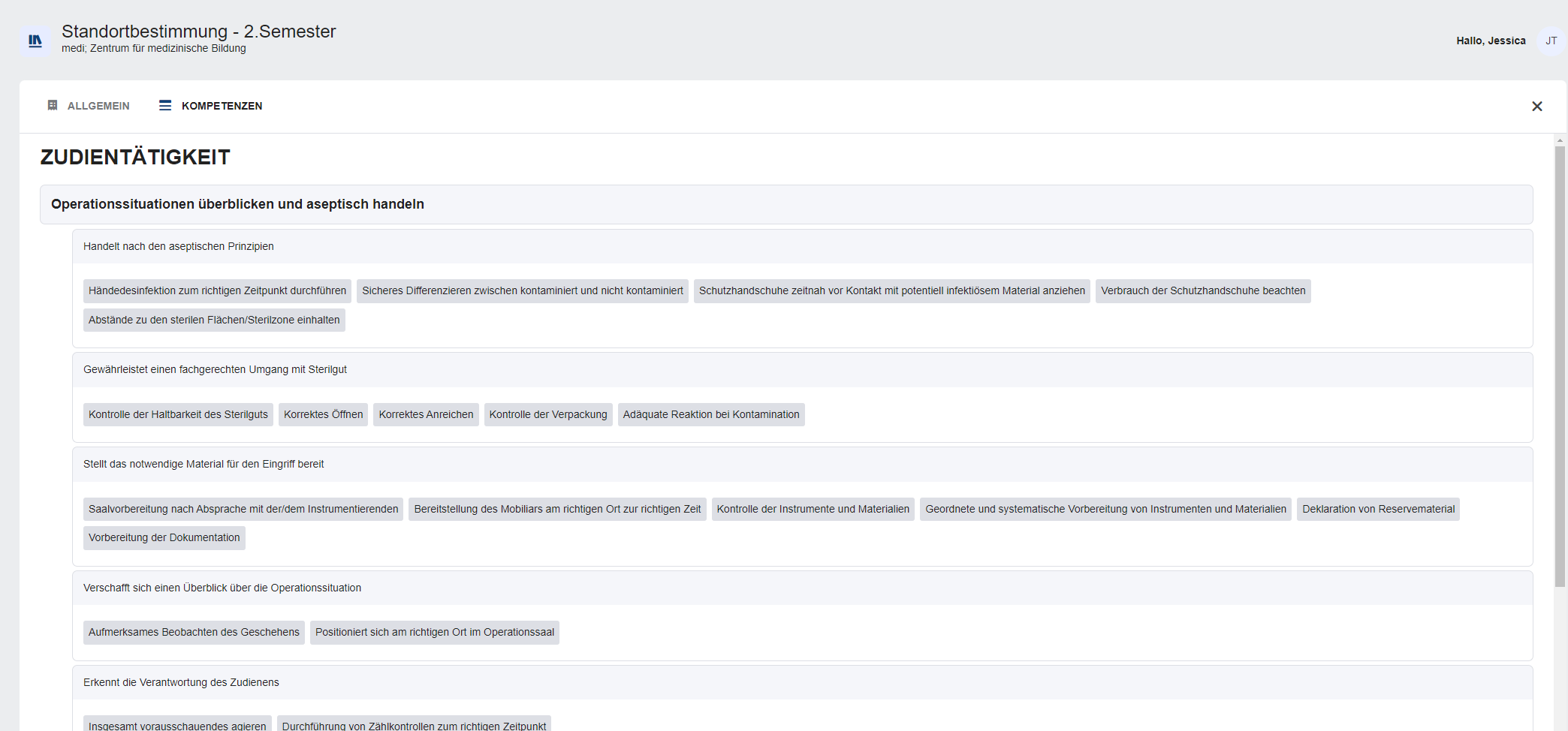
Kompetenzen: Hier finden Sie die Übersicht der Standortbestimmung, d.h. die einzelnen Arbeitsprozesse, z.B. Zudientätigkeit, mit den dazugehörenden Kompetenzen, z.B. Operationssituation überblicken und aseptisch handeln, den Sub-Kompetenzen, z.B. Handelt nach den aseptischen Prinzipien und den kontextualisierenden "Erläuterungen", z.B. Händedesinfektion zum richtigen Zeitpunkt durchführen.
Die Erläuterungen dienen als Orientierung, auf was beim Bewerten der Sub-Kompetenz und Kompetenz geachtet werden muss, dienen aber gleichzeitig auch als Bewertungs-Tool, dazu später mehr.
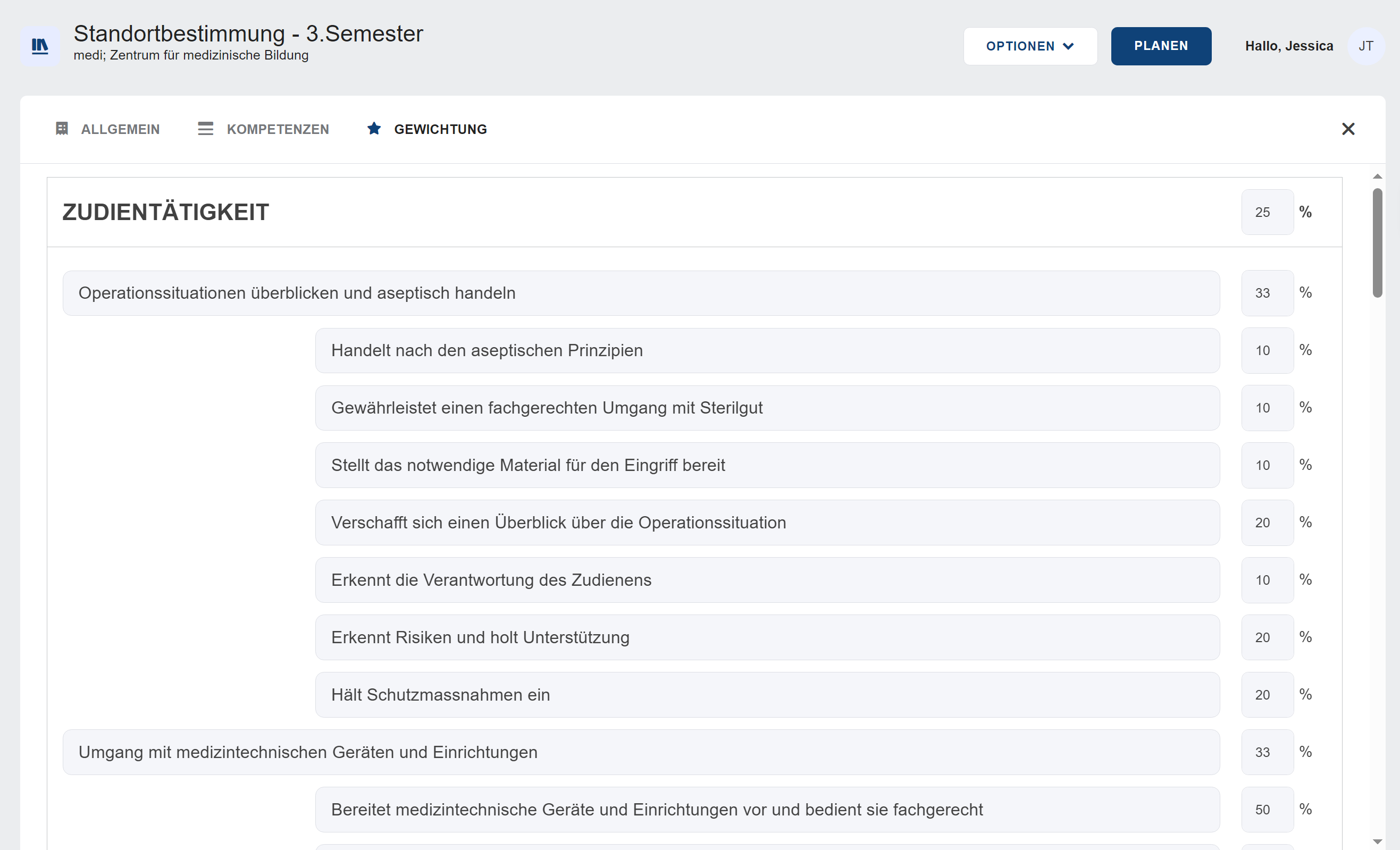
Gewichtung: Hier erhalten Sie eine Übersicht zur Gewichtung der einzelnen Komponenten der Standortbestimmung. Die Gewichtung ist so aufgebaut, dass das Total jeder Ebene (Sub-Kompetenzen zu Kompetenzen; Kompetenzen zu Arbeitsprozess; Arbeitsprozesse Total) 100% ergibt.
Bei jeder Standortbestimmung pro Semester ist eine andere Gewichtung hinterlegt, dies kann nicht angepasst werden.
Rechts oben beim Kreuz können Sie die Seite schliessen und gelangen wieder auf die Übersicht der SOB Formulare. Alternativ können Sie auch jederzeit auf 'Planen' klicken.
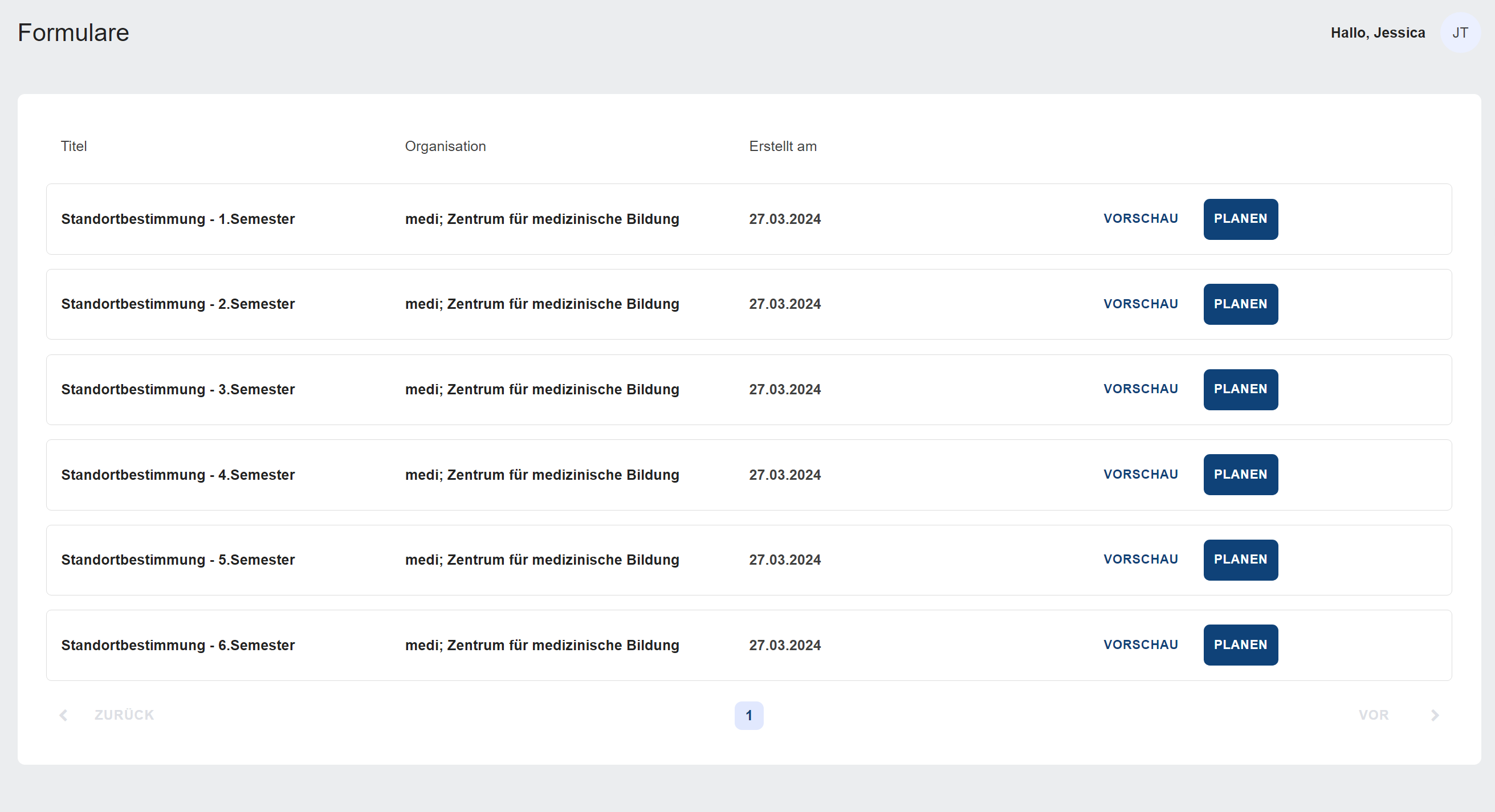
Standortbestimmung planen: Über den Button 'Planen' können Sie das semesterspezifische Formular auswählen.
Die semesterspezifischen Formulare unterscheiden sich nicht inhaltlich, jedoch in der Gewichtung ihrer Arbeitsprozesse und Kompetenzen.
Seite Allgemein
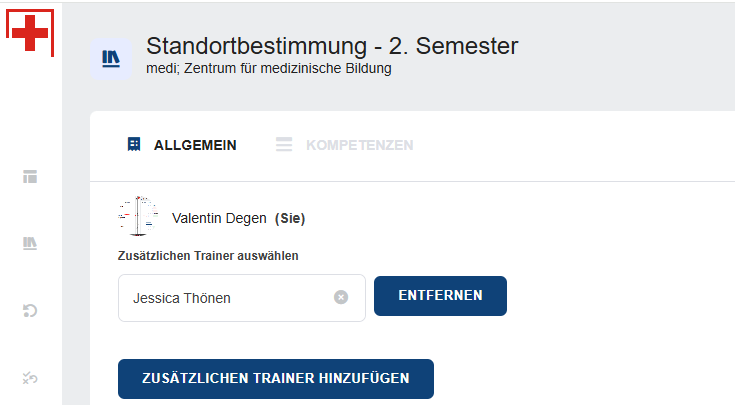
Auf der ersten Seite des Standortbestimmungsformulars können Sie einen weiteren Trainer sowie Angaben zu Studierende/r und Operation(en) hinzufügen.
Zusätzliche(r) Trainer hinzufügen: Dies können Berufsbildende oder Fachlehrpersonen sein.
Studierende/r hinzufügen: Via der Dropdown-Liste
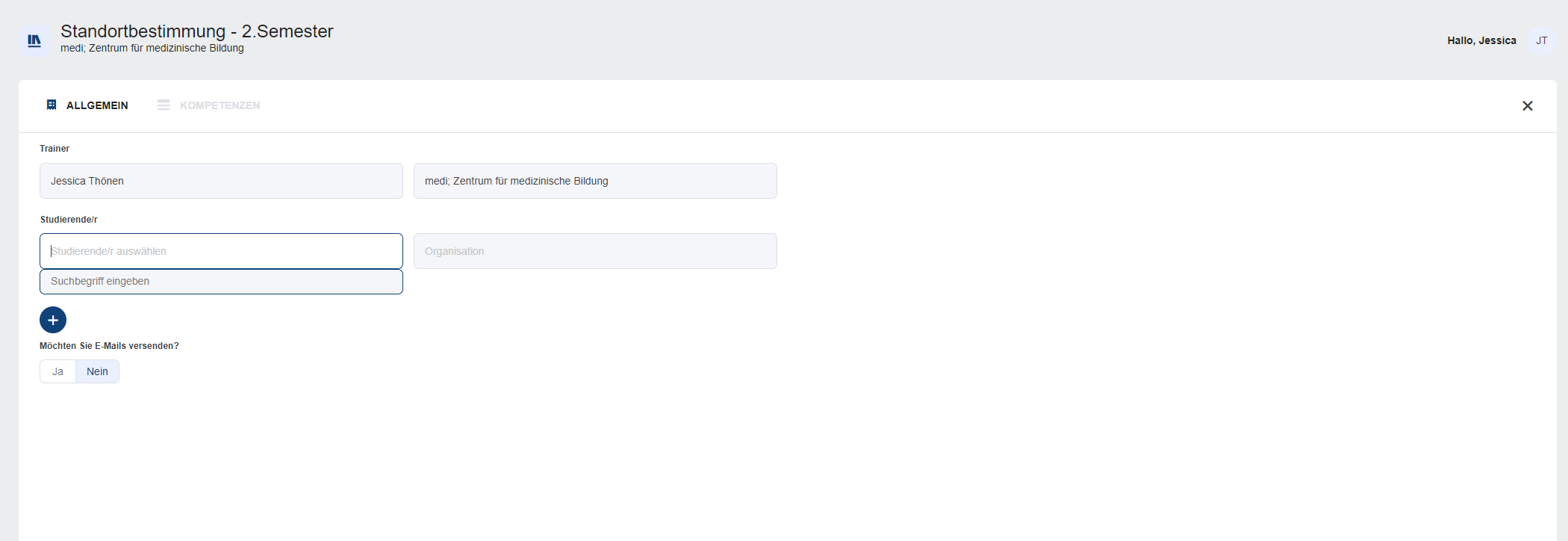
Operation(en) hinzufügen: Mittels dem '+' Icon können Operationen hinzugefügt werden.
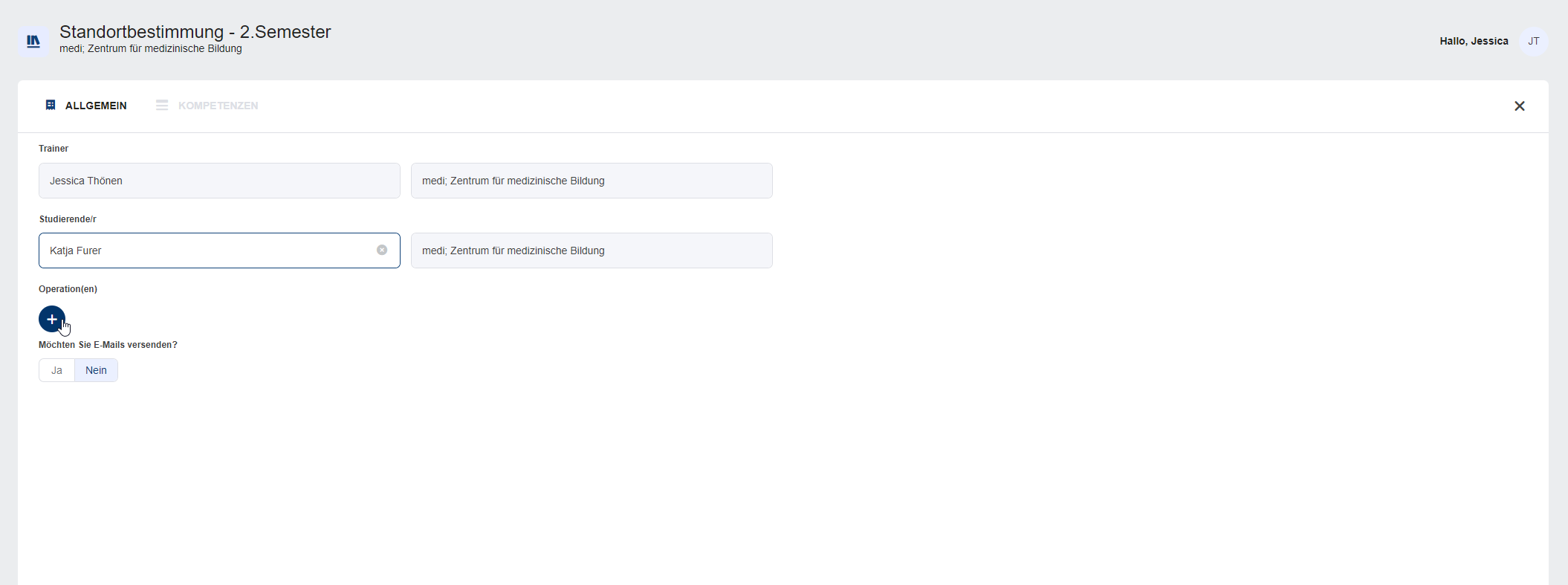
Erfassen Sie die Operation(en), das Datum, die erwartete Uhrzeit des Eingriffs sowie die Rolle der Studierende/r je Eingriff, d.h. 'zugedient' oder 'instrumentiert'
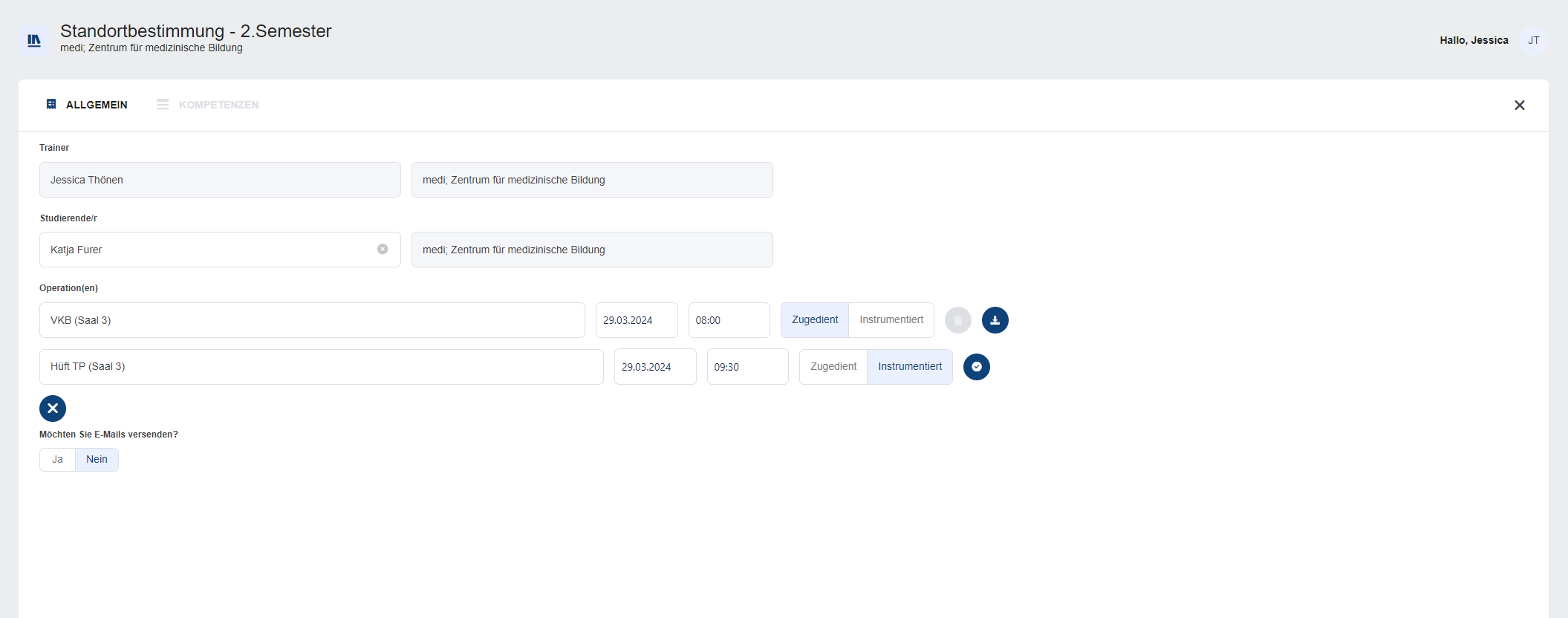
Falls bekannt, erfassen Sie auch den Saal, in dem die Standortbestimmung stattfindet, in Klammern.
Aktionsbuttons
Folgende Aktionsbuttons ermöglichen:
das Erfassen der Operationsangaben

die Bearbeitung der Operationsangaben

das Abspeichern nach Änderungen der Operationsangaben

und das Löschen erfasster Operationen

Abschliessend kann noch definiert werden, ob die Studierenden bei der Planung sowie Verifizierung der Standortbestimmung ein automatisches Mail erhalten sollen
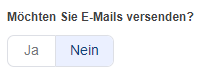
Der Transparenz willen, empfehlen wir, dass Sie den automatischen Mailversand immer aktivieren. So können sich die Studierenden auf die Standortbestimmung vorbereiten und erhalten nach dem Studierendengespräch eine Email inkl. PDF der Standortbestimmung.
Vorschau und/oder Planung abschliessen
Der Button 'Weiter' ermöglicht Ihnen die Vorschau der Kompetenzen-Übersicht der Standortbestimmung
und der Button 'Planen' schliesst die Planung ab und führt Sie zur Bewertungsübersicht
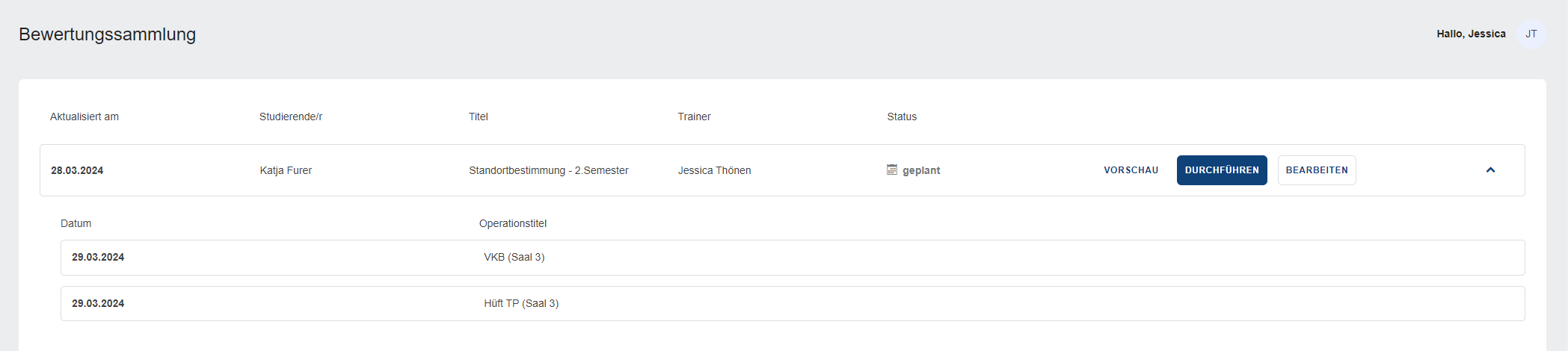
Die Angaben zu den Operationen können via dem Dropdown Button, rechts von 'Bearbeiten' aus- und eingeklappt werden


Mittels dem 'Durchführen' Button können Sie die Standortbestimmung starten